- トップ>
- Windows 10 の使い方>
- HDDの処分2
ハードディスクを処分する方法2
最終更新日 2016/9/16
ハードディスクを処分する方法1の続きです。
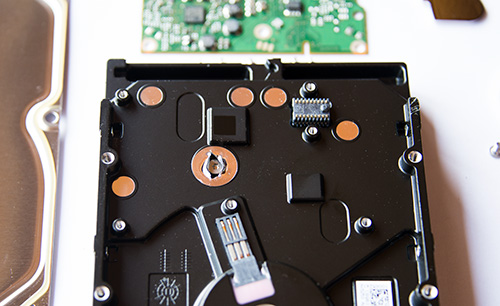
ハードディスクの裏側の基盤を外して、シールの下のトルクスネジを外します。
T8 のトルクスドライバーを使用しました。
このハードディスクのディスクを外すには必要な作業でしたが、他のハードディスクでは必要ない場合もあります。
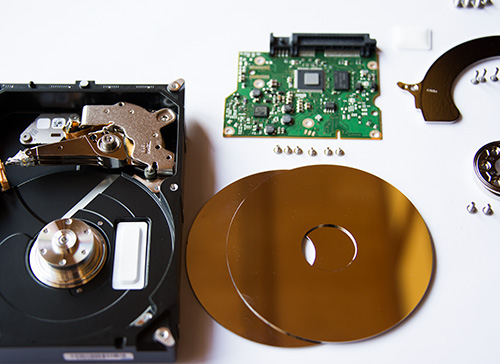
磁気ヘッドのアームが緩んで、ディスクを取り出すことができました。
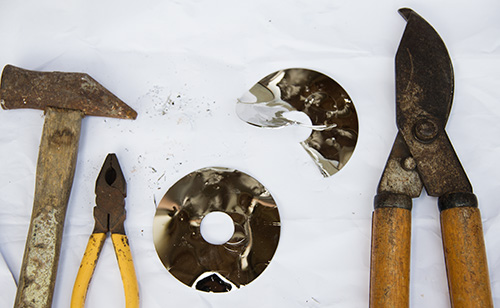
ディスクには、簡単に粉々になるタイプと、粉々にならないタイプがあります。
こちらは、粉々にならないタイプでした。
金属を切る工具がなかったので、木の枝を切る剪定バサミで無理に切りました。
これは、刃が傷つくので良くないやり方です。
ディスクに釘で傷をつけたり、ペンチで曲げる程度にしておくべきでした。
スポンサーリンク
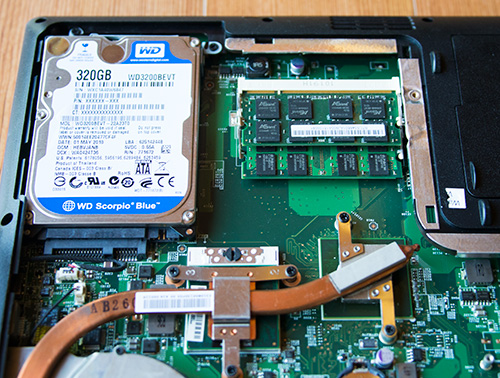
ついでにノートパソコンのハードディスクも処分することにしました。
ノートパソコンの蓋を開けて、ハードディスクを確認します。
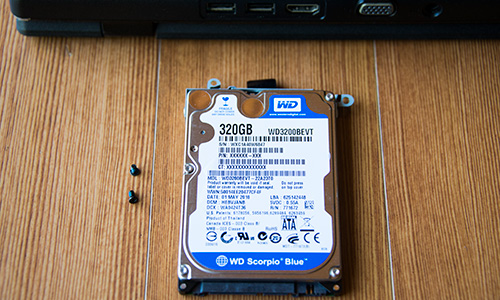
ネジを外して、ノートパソコンからハードディスクを取り出します。
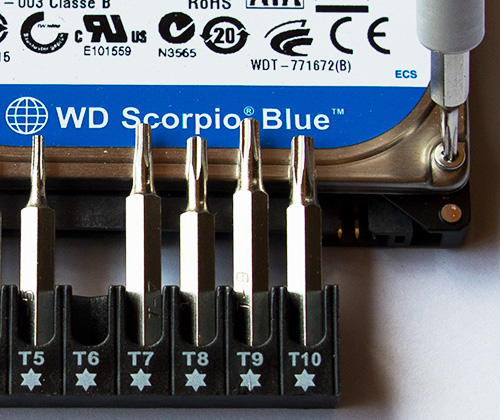
ハードディスクのトルクスネジを外します。
T6 のトルクスドライバーを使用しました。
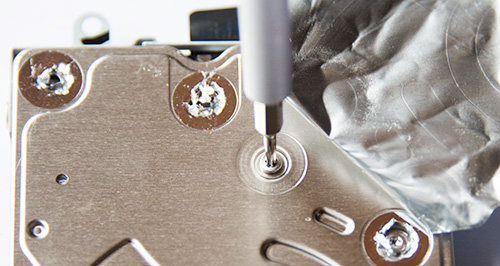
ラベルの下にもトルクスネジがありました。
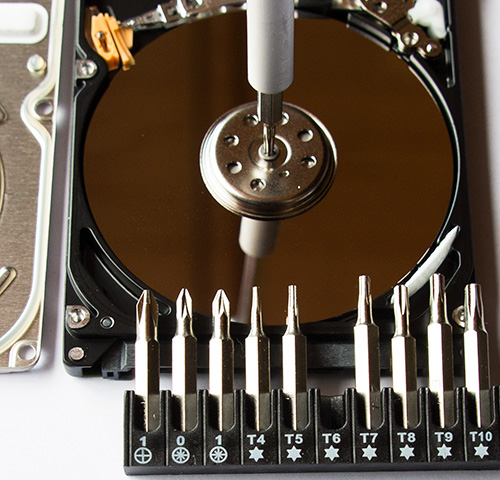
ハードディスクの中心のトルクスネジを外します。
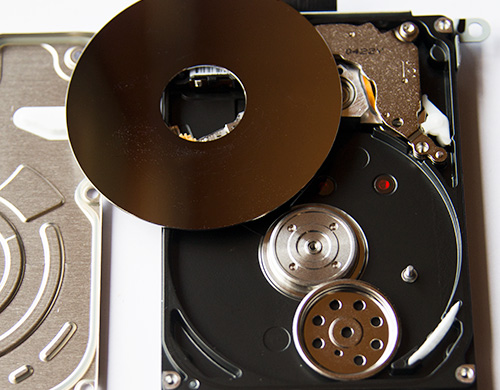
簡単にディスクが外れました。
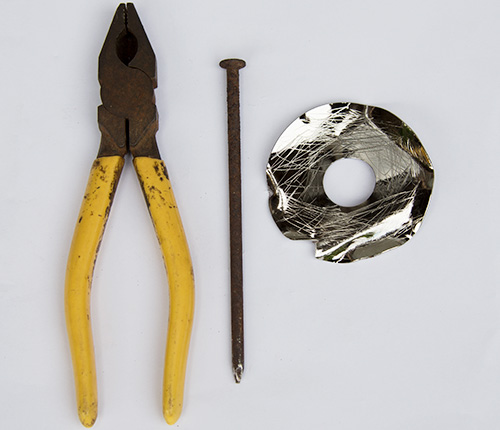
こちらも、粉々にならないタイプのディスクでした。
釘でディスクに傷をつけて、ペンチで曲げました。
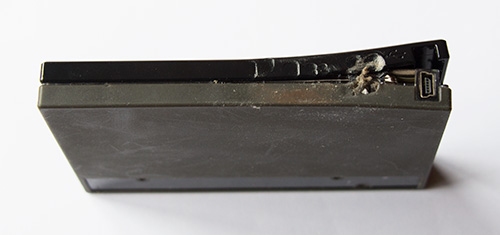
ついでに外付けハードディスクも処分することにしました。
ケースにネジが付いていなかったので、トンカチの先で叩いてこじ開けました。
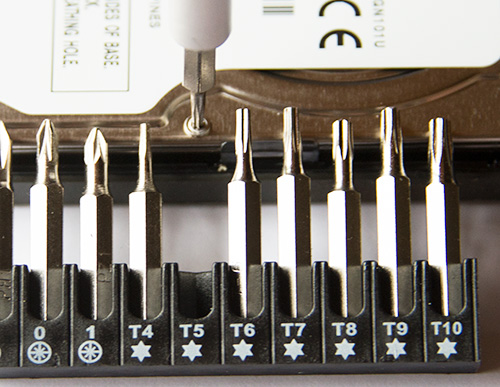
ハードディスクのトルクスネジを外します。
T5 のトルクスドライバーを使用しました。
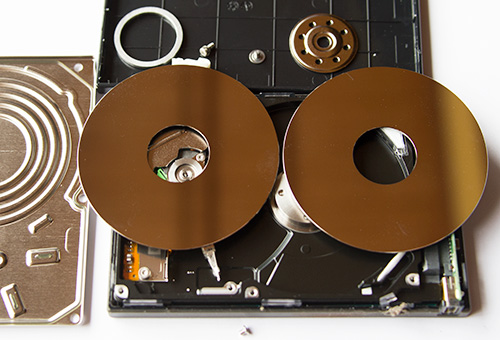
ハードディスクの中心部分を外すと、簡単にディスクを取り出すことができました。
釘でディスクに傷をつけようとしましたが、表面が滑ってあまり傷がつきませんでした。
新聞紙にディスクを挟んで、トンカチで叩いたら簡単に粉々になりました。
こちらのディスクは、粉々になるタイプでした。
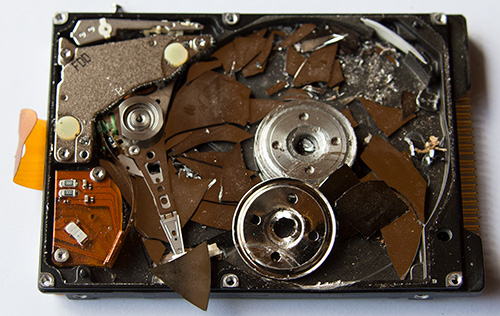
こちらは、別のハードディスクです。
ハードディスクの蓋を開けずに、外側からドリルで穴を開けました。
蓋を開けてディスクの状態を確認しました。
粉々になるタイプのディスクはこのようになります。
ディスクを処分する際は、破片に注意してください。
地域によって異なるかもしれませんが、破壊したハードディスクは不燃ゴミになるかと思います。
スポンサーリンク