アイコンを編集
最終更新日 2017/1/5
Wix(ウィックス)で、背景画像とアイコンを編集します。
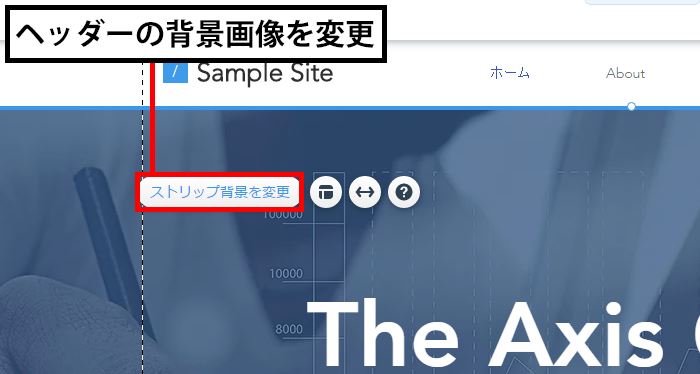
ヘッダーの背景画像を変更します。
画像をクリックして「背景を変更」を選択します。
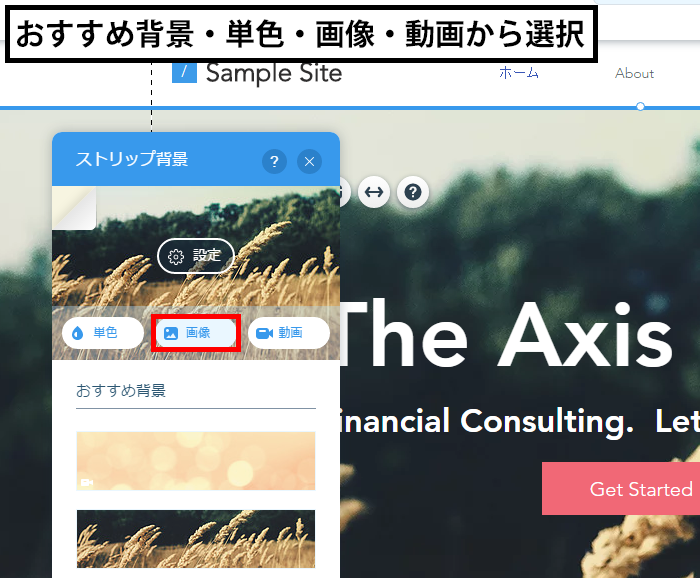
おすすめ背景・単色・画像・動画から選択できます。
今回は画像を選択しました。
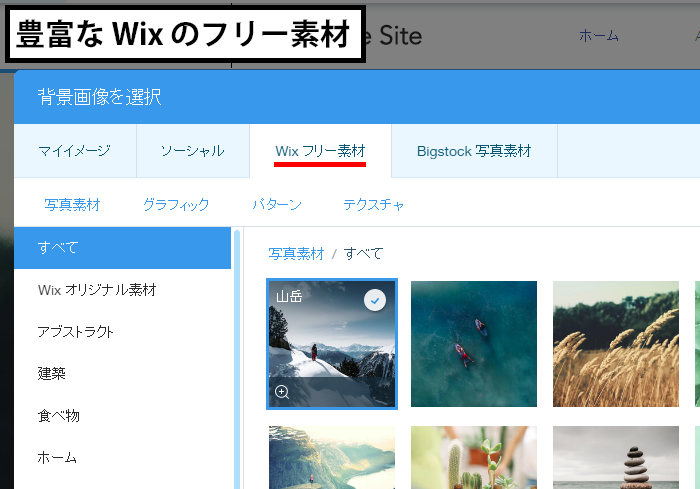
マイイメージでは、JPEG・PNG・GIF 形式の画像ファイルをアップロードできます。
Wix フリー素材を選択すると、豊富なフリー素材が表示されます。
フリー素材の質が高いので、お洒落なウェブサイトが作成できるかと思います。
写真素材を選択して適用します。
スポンサーリンク

ヘッダーの背景画像を変更しました。
ウェブサイトの印象が大きく変わります。
動画素材を適用すると、また違った雰囲気になります。
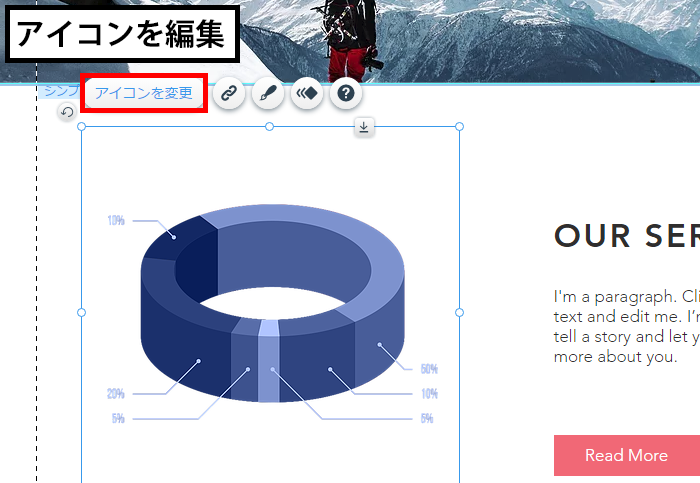
アイコンを編集します。
「アイコンを変更」を選択します。
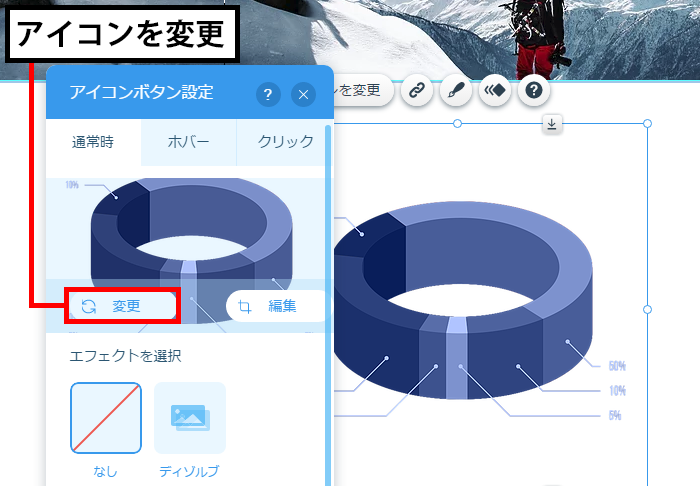
通常時・ホバー・クリックで、それぞれアイコンのデザインを編集できます。
今回はアイコンを変更します。
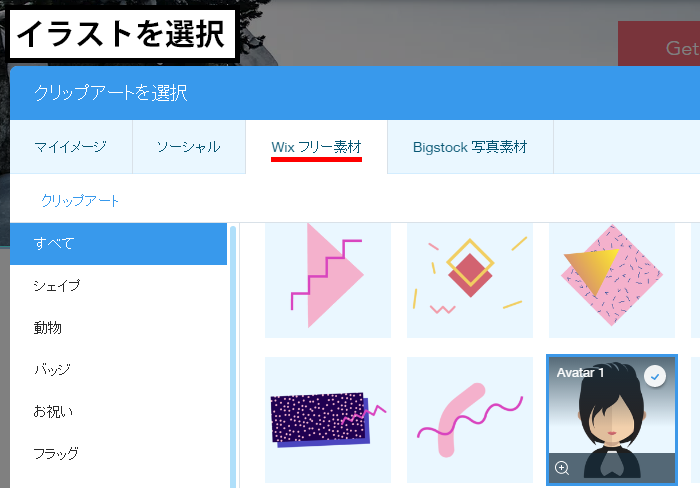
Wix フリー素材には、イラストも用意されています。
クリップアートを選択して「画像を追加」をクリックします。
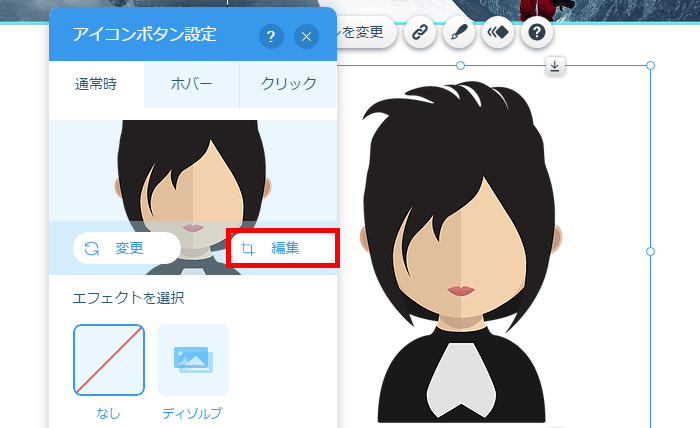
「通常時」のアイコンが入れ替わりました。
ホバーとクリックは入れ替わっていないので、同じように入れ替え作業が必要です。
追加したアイコンを編集することもできます。
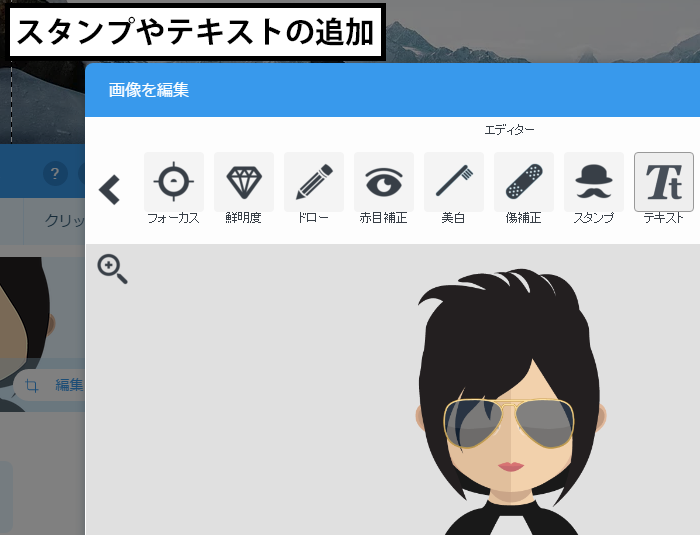
切り抜き・向きの変更・明るさの調整など、様々な編集が可能です。
スタンプやテキストを追加することもできます。
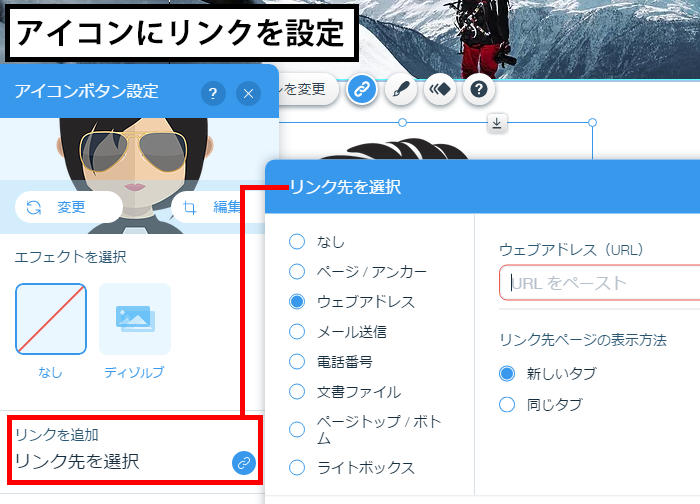
アイコンにリンクを設定することもできます。
アンカーや文書ファイルへのリンクが可能です。
ウェブサイトにリンクする場合は、ウェブアドレスに URL を入力します。
新しいタブを選択すると、別ページでウェブサイトが表示されます。
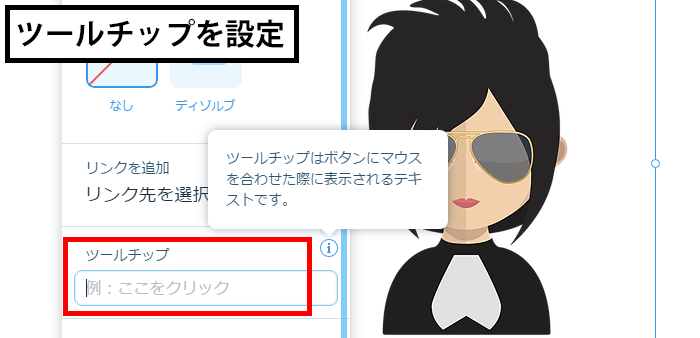
アイコンにツールチップを設定することもできます。
ツールチップでヒントや解説を表示できます。
スポンサーリンク