- トップ>
- イラストレーターの使い方>
- スウォッチパネル
Illustrator CS5 のスウォッチパネルの使い方
シンボルパネルの続きです。Adobe Illustrator CS5(アドビ イラストレーター CS5)の使い方を理解するために、メニューバー「ウィンドウ」に収録された機能を見てみたいと思います。
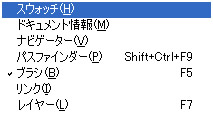
Adobe Illustrator CS5 * スウォッチパネルの概要
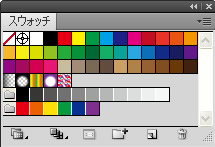
メニューバー「ウィンドウ」のスウォッチパネルでは、カラー/グラデーション/パターンを設定します。
スウォッチパネルからオブジェクトへドラッグ&ドロップするか、オブジェクトを選択してスウォッチパネル内を選択すると、カラー/グラデーション/パターンが適用されます。
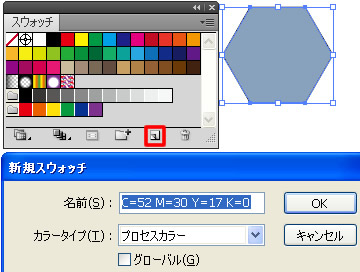
オブジェクトから新規スウォッチを追加するには、オブジェクトを選択してからスウォッチパネルの新規スウォッチボタンを選択します。(パネルメニューからでも構いません)
新規スウォッチダイアログボックスが表示されるので、名前/カラータイプ/カラーモードを必要に応じて選択します。
スポンサーリンク
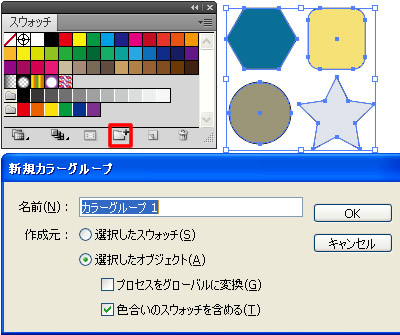
オブジェクトから新規カラーグループを追加するには、オブジェクトを選択してからスウォッチパネルの新規カラーグループボタンを選択します。(パネルメニューからでも構いません)
名前や作成元を必要に応じて編集して OK を選択すると、スウォッチパネルにカラーグループが追加されます。
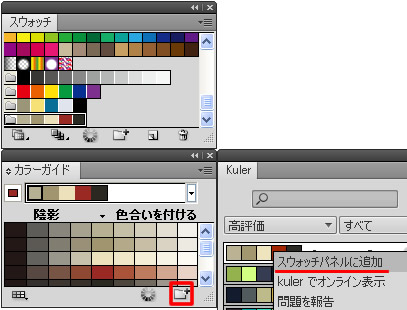
カラーガイドパネルや Kuler パネルからも、カラーグループをスウォッチパネルに保存することができます。
カラーを編集ダイアログボックス(カラーガイドパネルのカラーを編集ボタン)で編集してダイアログボックスを閉じる時に【閉じる前に、スウォッチグループ「カラーグループ」への変更を保存しますか?】で OK を選択した場合も、スウォッチパネルにカラーグループが保存されます。
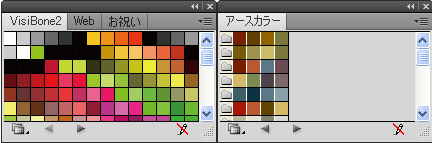
スウォッチライブラリ(プリセットのスウォッチ)には、多くのスウォッチが予め用意されています。
スウォッチライブラリは、スウォッチパネルのスウォッチライブラリメニューボタンを選択するか、ウィンドウ/スウォッチライブラリから選択します。(パネルメニューからでも構いません)
上の画像は、スウォッチライブラリの VisiBone2/Web/お祝い/アースカラーです。
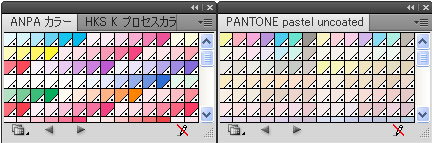
上の画像は、スウォッチライブラリのカラーブックに含まれる ANPA カラーと PANTONE です。
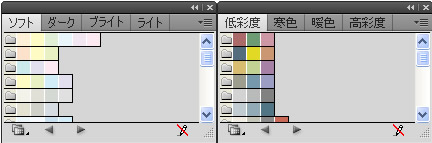
上の画像は、スウォッチライブラリのカラー特性に含まれるソフト/ダーク/ブライト/ライト/低彩度/寒色/暖色/高彩度です。
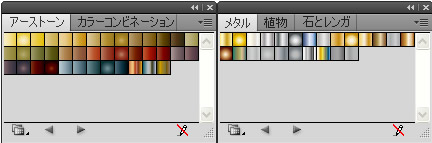
上の画像は、スウォッチライブラリのグラデーションに含まれるアーストーン/カラーコンビネーション/メタル/植物/石とレンガです。
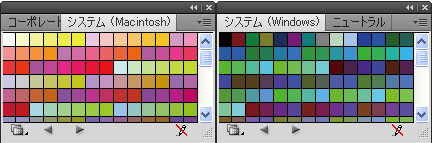
上の画像は、スウォッチライブラリのコーポレート/システム(Macintosh)/システム(Windows)/ニュートラルです。
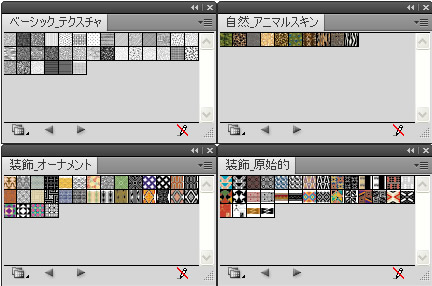
上の画像は、スウォッチライブラリのパターンに含まれるテクスチャ(ベーシック)/アニマルスキン(自然)/オーナメント(装飾)/原始的(装飾)です。
スウォッチライブラリには、他にも多くのスウォッチが用意されています。デザインに合うスウォッチがないか、確認されてみるのも良いかと思います。
スポンサーリンク