- トップ>
- Excel 2010 の使い方>
- ピボットグラフツール 1
エクセル 2010 ピボットグラフツールのデザインタブ
Excel(エクセル) 2010 の使い方を理解するために、リボンの「ピボットグラフツール」の機能を見てみたいと思います。
ピボットテーブルの作成方法や使い方を理解している方は、ピボットグラフも自然と使えるかと思います。
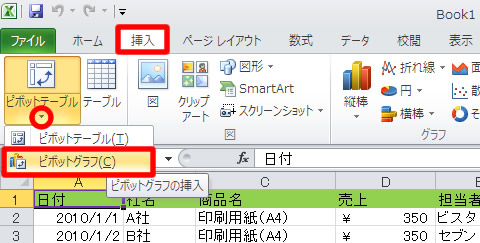
元のデータ内のセルを選択しておきます。
「挿入タブ」-「ピボットテーブル」-「ピボットグラフ」をクリックします。
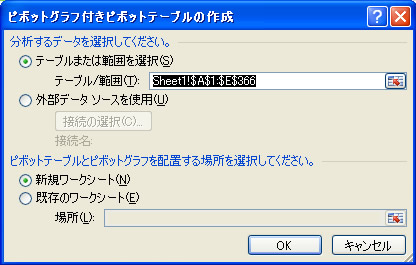
「ピボットグラフ付きピボットテーブルの作成」が開きます。
分析するデータの範囲は、自動的に選択されます。
スポンサーリンク
配置する場所は、新規ワークシートを選択しました。
何も変更点がなければ、そのまま OK をクリックします。
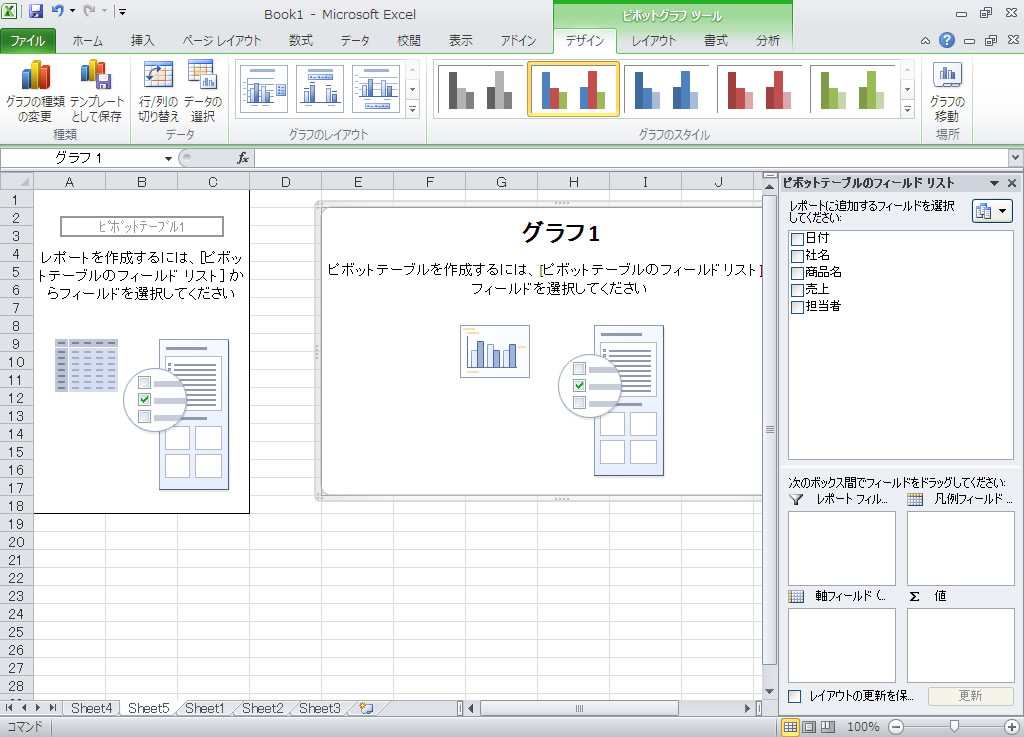
※クリックで拡大します。
新しいワークシートに、ピボットテーブルとピボットグラフが作成されます。
編集画面の使い方は、ピボットテーブルの使い方と共通です。
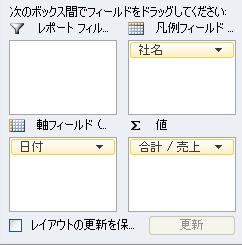
例えば、フィールドリストの日付・社名・売上にチェックを入れ、ドラッグ&ドロップで画像のとおりフィールドを配置すると以下のピボットグラフが完成します。
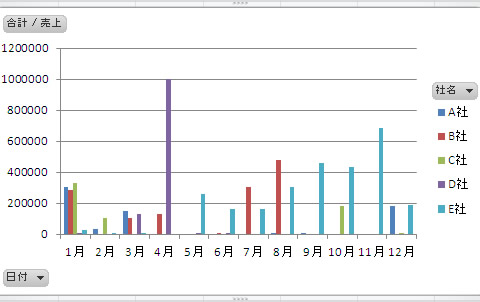
※データは全てサンプルです。
元のデータは、別のワークシートにそのまま残っています。元のデータをピボットテーブルで集計することで、データは非常に分析しやすくなります。
そのピボットテーブルを更にグラフ化することで、視覚的にもとても分かりやすくなります。
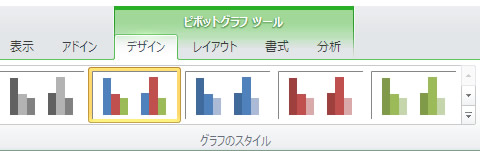
ピボットグラフを選択すると、リボンに「ピボットグラフ ツール」が表示されます。
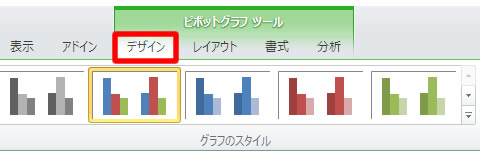
ピボットグラフツールには、デザインタブ・レイアウトタブ・書式タブ・分析タブがあります。
ピボットグラフツールのデザインタブ
- 種類
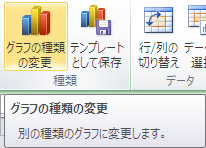
種類では、グラフの種類の変更とテンプレートとして保存を実行できます。
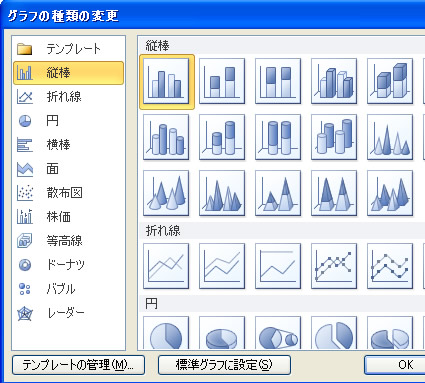
グラフの種類の変更からは、画像のとおり縦棒・折れ線・円・横棒・面・散布図・株価・等高線・ドーナツ・バブル・レーダーから選択して簡単に変更できます。- データ

行/列の切り替えでは、X軸のデータとY軸のデータを入れ替えます。データの選択では、対象データ範囲を変更します。- グラフのレイアウト
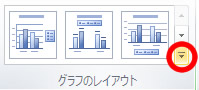
ピボットグラフ全体のレイアウトを、レイアウト1~レイアウト11から選んで変更します。- グラフのスタイル
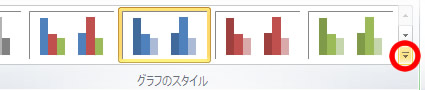
ピボットグラフの全体的な視覚スタイルを、スタイル1~スタイル48から選んで変更します。- 場所

選択しているピボットグラフを、既存のシートや新しいシートに移動します。
ピボットグラフツールのデザインでは、グラフの種類やレイアウトを簡単に変更することができます。グラフのスタイルには、色々な視覚効果や背景を活かした見やすいデザインが用意されています。
スポンサーリンク